Was mit reveal.js geht
Ein Showcase und eine Nachschlaghilfe.
Florian Loyns
reveal.js ist ein freies Open-Source-Framework (MIT) von Hakim El Hattab und der Community.
Zwölf Techniken – ein Klick springt direkt hin.
<section id="fragments">…</section> <a href="#/fragments">Fragments</a>Die Zahl ist die Foliennummer oben rechts – auch G, Zahl, Enter springt hin. Am Ende: alle Tasten.
Folien laufen von links nach rechts – und können nach unten verzweigen.
Die Hauptlinie ist waagerecht. Wo ein Thema Tiefe hat, hängen Unterfolien darunter – für Beispiele, Herleitungen, Rückfragen.
<section>
  <section>Oberfolie</section>
  <section>Unterfolie</section>
</section>Du bist hier: oben im Kapitel 3
↓ Drücke die Pfeiltaste nach unten.
Das hier ist die Unterfolie – die Nummer oben rechts zeigt 3.2.
Nach oben geht es zurück, nach rechts weiter zum nächsten Kapitel. Die Punkte am rechten Rand zeigen, wie viele Unterfolien es gibt.
Reveal.initialize({ slideNumber: 'h.v' })Du bist hier: Kapitel 3, Unterfolie 2
Inhalte Schritt für Schritt einblenden.
fragment– erscheint (Standard)fade-up– steigt hereinhighlight-current-blue– hebt in Blau hervorstrike– streicht durch- erst da, dann gedimmt
<li class="fragment fade-up">…</li>Probier's: Leertaste oder → · ↓ darunter: mehr Arten und freie Reihenfolge.
Wachsen, schrumpfen, verblassen, farbig markieren.
growshrinksemi-fade-outhighlight-redhighlight-greencurrent-visible<div class="fragment grow">…</div>Mit data-fragment-index bestimmst du, was wann kommt.
Vor der Morgengabe misst Frau H. einen Puls von 48/min. Der Betablocker steht im Plan. Was tun Sie?
- Wie verordnet geben, dann nachmessen
- Nicht geben, ärztlich Rücksprache halten
- Die halbe Dosis geben
Gleicher Index = erscheint gleichzeitig. Hier: erst die Optionen, dann die Lösung, dann fallen die Ablenker weg.
Diese Folie ist hereingezoomt – probier die anderen aus.
<section data-transition="fade">…</section>Sparsam einsetzen – ein ruhiges fade wirkt in der Lehre meist am besten.
So sieht dieser Übergang aus:
fade
Eine Vollflächen-Farbe hinter der Folie.
data-background-color ↓ darunter: Verlauf, Bild und VideoEin Verlauf statt Vollton.
data-background-gradientEin Bild formatfüllend hinter der Folie.
data-background-imageEin Film läuft hinter der Folie.
data-background-videoEin Video läuft direkt in der Folie.
<video data-autoplay muted loop>
  <source data-src="film.mp4" type="video/mp4">
</video>
Pausiert beim Folienwechsel von selbst und lädt dank data-src erst bei Bedarf. ↓ darunter: Ton und Webseite.
Auch Ton spielt direkt in der Folie – hier ein Herzschlag.
75 Schläge pro Minute · erster und zweiter Herzton
synthetisch erzeugt, keine Aufnahme
<audio controls> <source data-src="ton.mp3" type="audio/mpeg"> </audio>reveal pausiert den Ton beim Folienwechsel. Das Herz schlägt nur, solange der Ton läuft.
Eine ganze Webseite lebt in der Folie.
Aus Datenschutzgründen lädt die Karte erst auf Klick. Dabei wird eine Verbindung zu openstreetmap.org hergestellt und deine IP-Adresse an OpenStreetMap übertragen.
<iframe data-src="https://www.openstreetmap.org/export/embed.html?…"></iframe>Datenschutzfreundlich: erst auf Klick geladen (Klick = Einwilligung). Läuft nur online.
Antippen – und Bild oder Film füllen den Bildschirm.
 Bild groß
data-preview-imagedata-preview-video<img src="bild.jpg" data-preview-image>Eingebaut seit reveal.js 5.2 – ohne Plugin. Esc schließt die Vorschau.
Eine Kernaussage füllt die ganze Breite.
Erst messen, dann geben.
<p class="r-fit-text">Erst messen, dann geben.</p>↓ darunter: Bilder Schicht für Schicht stapeln.
Bilder liegen übereinander und bauen sich Schicht für Schicht auf.
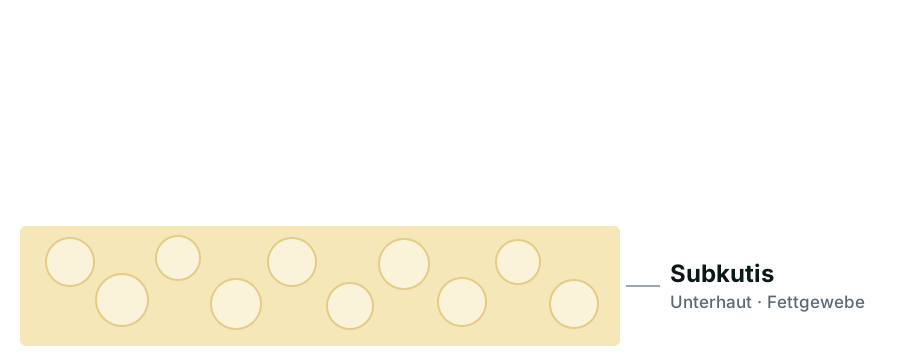
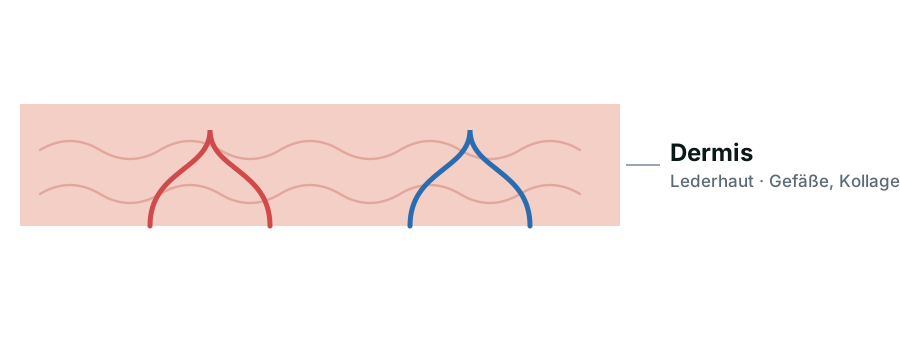
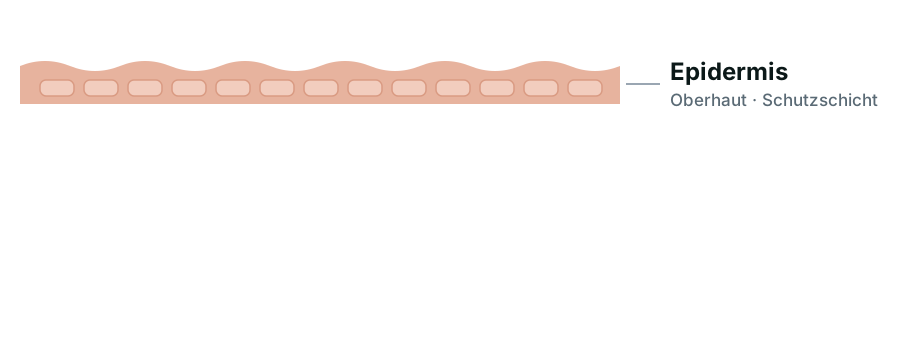
<div class="r-stack">
  <img src="schicht-1.svg"> <img class="fragment" src="schicht-2.svg"> …
</div>Drei Werte bei Frau H. – einer fällt gleich auf.
↓ Weiter nach unten – beobachte den Puls.
Der Puls rückt nach vorn – Größe, Lage und Farbe wechseln weich.
<section data-auto-animate> … <div data-id="puls"> … </section> (auf beiden Folien)Der Pflegeprozess – noch durcheinander.
- ?Pflegemaßnahmen durchführen
- ?Informationen sammeln
- ?Evaluieren
- ?Pflegeziele festlegen
- ?Probleme und Ressourcen erkennen
- ?Maßnahmen planen
↓ Weiter – die Liste sortiert sich.
Jede Karte wandert an ihren Platz.
- 1Informationen sammeln
- 2Probleme und Ressourcen erkennen
- 3Pflegeziele festlegen
- 4Maßnahmen planen
- 5Pflegemaßnahmen durchführen
- 6Evaluieren
↓ Weiter: Werte, die sich verändern.
Herr K. bei Aufnahme: Blutdruck 178/104 mmHg.
<div data-id="sys" style="height:228px"> → <div data-id="sys" style="height:169px">↓ Weiter: nach vier Wochen Therapie.
Nach vier Wochen: 132/84 mmHg.
<div data-id="sys" style="height:228px"> → <div data-id="sys" style="height:169px">Gleiche data-id, andere Höhe und Farbe – reveal.js rechnet den Weg dazwischen.
Formeln stehen sauber gesetzt – direkt im Browser.
500 ml in 4 Stunden: Tropfen pro Minute
<math><mfrac><mn>500</mn><mn>240</mn></mfrac></math>MathML kann jeder aktuelle Browser – ohne Zusatzbibliothek und ohne fremden Server. Für LaTeX-Schreibweise gibt es das Math-Plugin.
Taste S – du siehst Notizen, Uhr und die nächste Folie.
Das Publikum sieht nur die Folie. Jede Folie dieser Präsentation hat Notizen – probier es aus.
<section>
  …
  <aside class="notes">Das sehe nur ich.</aside>
</section>
Folie auf den Beamer, Sprecheransicht auf den Laptop – beide bleiben synchron.
Dieselben Folien lassen sich wie ein Artikel durchscrollen.
Ideal zum Nacharbeiten auf dem Handy. Fragments erscheinen beim Scrollen. Auf schmalen Bildschirmen schaltet reveal.js sogar von selbst um.
Diese Präsentation zum Durchscrollen öffnenLink mit ?view=scroll · oder Reveal.initialize({ view: 'scroll' })Diese Folie blättert sich selbst – schau einfach zu.
- Pausenschleife auf dem Bildschirm
- Infotafel im Foyer
- Bilderserie, die von allein läuft – und hier stoppt
<section data-autoslide="1600"> … </section>
Endlosschleife: Reveal.initialize({ autoSlide: 5000, loop: true })Was reveal.js beim Vortragen kann.
| Taste | Funktion | Wofür |
|---|---|---|
| Esc / O | Übersichtsmodus | Alle Folien als Raster – schnell springen |
| S | Sprecheransicht | Notizen, Uhr und nächste Folie im zweiten Fenster |
| F | Vollbild | Ablenkungsfreie Präsentation |
| Alt+Klick | Zoom | In ein Detail hineinvergrößern |
| G | Gehe zu Folie | Nummer eintippen, Enter – schon da |
| Strg+⇧+F | Suche | Ein Wort in allen Folien finden |
| B / . | Pause (Schwarzbild) | Aufmerksamkeit zurück in den Raum holen |
| ? | Hilfe | Alle Tastenkürzel als Übersicht |
| Druck → PDF | PDF-Export | Handout aus denselben Folien (?print-pdf) |
Zoom, Sprecheransicht und Suche sind mitgelieferte Plugins von reveal.js.
Das Fundament ist nicht mein Werk.
reveal.js ist ein freies Open-Source-Framework (MIT) von Hakim El Hattab und der Community.
revealjs.com
Diese Folie zählt nicht mit – schau auf die Foliennummer.
Material für Rückfragen kommt ans Ende und wird nicht mitgezählt. So zeigt die Nummer unten rechts weiter das echte Ende des Vortrags.
<section data-visibility="uncounted">…</section>
<section data-visibility="hidden">…</section>  ← ganz ausgeblendet